เมื่อภัยคุกคามทางไซเบอร์มีความซับซ้อนมากขึ้น ธุรกิจและบุคคลทั่วไปจำเป็นต้องใช้มาตรการรักษาความปลอดภัยที่แข็งแกร่งเพื่อปกป้องทรัพย์สินทางดิจิทัลของตน หนึ่งในวิธีที่มีประสิทธิภาพที่สุดในการ Maximize Security with Microsoft Defender คือการใช้ประโยชน์จากฟีเจอร์ขั้นสูงและความสามารถในการป้องกันภัยคุกคามเชิงรุก
Microsoft Defender ซึ่งเป็นโซลูชันความปลอดภัยแบบบูรณาการภายใน Windows ได้รับการพัฒนาอย่างมากในปี 2025 โดยนำเสนอการป้องกันแบบเรียลไทม์ที่ดีขึ้น เทคโนโลยีปัญญาประดิษฐ์ (AI) สำหรับวิเคราะห์ภัยคุกคาม และการรักษาความปลอดภัยสำหรับอุปกรณ์ปลายทางที่มีประสิทธิภาพสูง บทความนี้จะนำเสนอแนวทางปฏิบัติที่ดีที่สุด วิธีตั้งค่า และฟีเจอร์ใหม่ที่ช่วยให้คุณสามารถเพิ่มระดับการป้องกันสำหรับการใช้งานในระดับบุคคลและองค์กร
เหตุใดจึงควรเลือก Microsoft Defender เพื่อ Maximize Security with Microsoft Defender ในปี 2025
Microsoft Defender ได้กลายเป็นหนึ่งในโซลูชันด้านความปลอดภัยที่น่าเชื่อถือที่สุด โดยสามารถป้องกันมัลแวร์ การโจมตีแบบฟิชชิ่ง แรนซัมแวร์ และช่องโหว่ Zero-Day ได้อย่างมีประสิทธิภาพ เหตุผลที่ทำให้โดดเด่นในปี 2025 ได้แก่:
- ติดตั้งมาพร้อมกับ Windows และใช้งานได้ฟรี – ให้การป้องกันแบบไร้รอยต่อโดยไม่ต้องเสียค่าใช้จ่ายเพิ่มเติม
- การตรวจจับภัยคุกคามด้วย AI – ใช้ Machine Learning เพื่อตรวจจับและกำจัดภัยคุกคามขั้นสูง
- การรักษาความปลอดภัยแบบบูรณาการกับคลาวด์ – ทำงานร่วมกับ Microsoft 365 และ Azure เพื่อเพิ่มความปลอดภัยให้กับธุรกิจ
- การป้องกันอุปกรณ์ปลายทาง – ครอบคลุมความปลอดภัยของอุปกรณ์ทั้งในระดับบุคคลและองค์กร
- โมเดลความปลอดภัยแบบ Zero Trust – เพิ่มการป้องกันเครือข่ายโดยตรวจสอบทุกคำขอเข้าถึงระบบ
แนวทางปฏิบัติที่ดีที่สุดในการ Maximize Security with Microsoft Defender
- เปิดใช้งานการป้องกันแบบเรียลไทม์และระบบรักษาความปลอดภัยบนคลาวด์
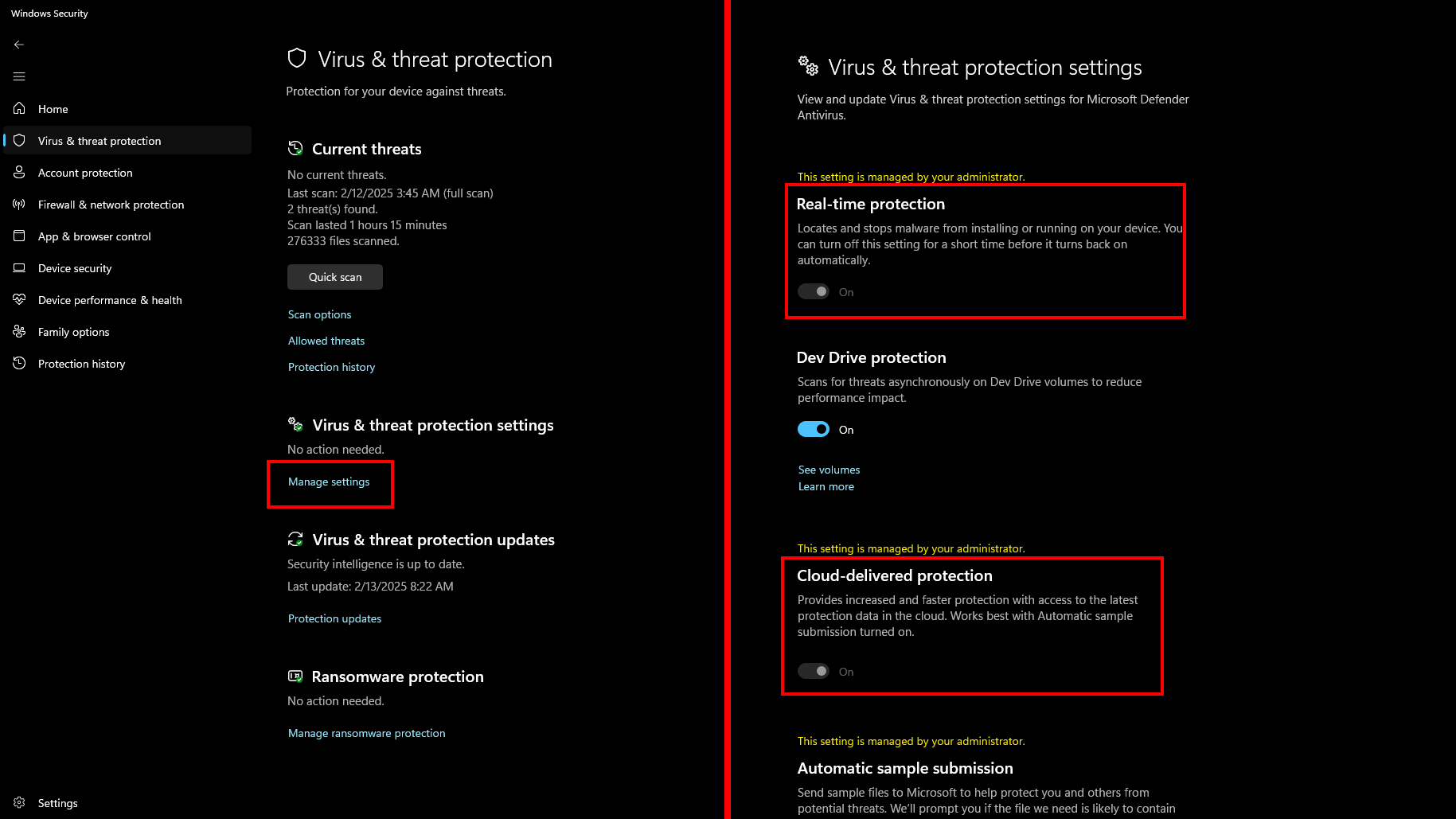
โดยค่าเริ่มต้น Microsoft Defender มีระบบสแกนแบบเรียลไทม์ แต่ควรตรวจสอบให้แน่ใจว่าเปิดใช้งานอยู่เสมอ:
- ไปที่ Windows Security > Virus & Threat Protection
- ตรวจสอบให้แน่ใจว่า Real-Time Protection เปิดใช้งานอยู่
- เปิด Cloud-Delivered Protection เพื่อให้ AI วิเคราะห์และป้องกันภัยคุกคาม
- ตั้งค่าการทำงานของ Microsoft Defender Firewall
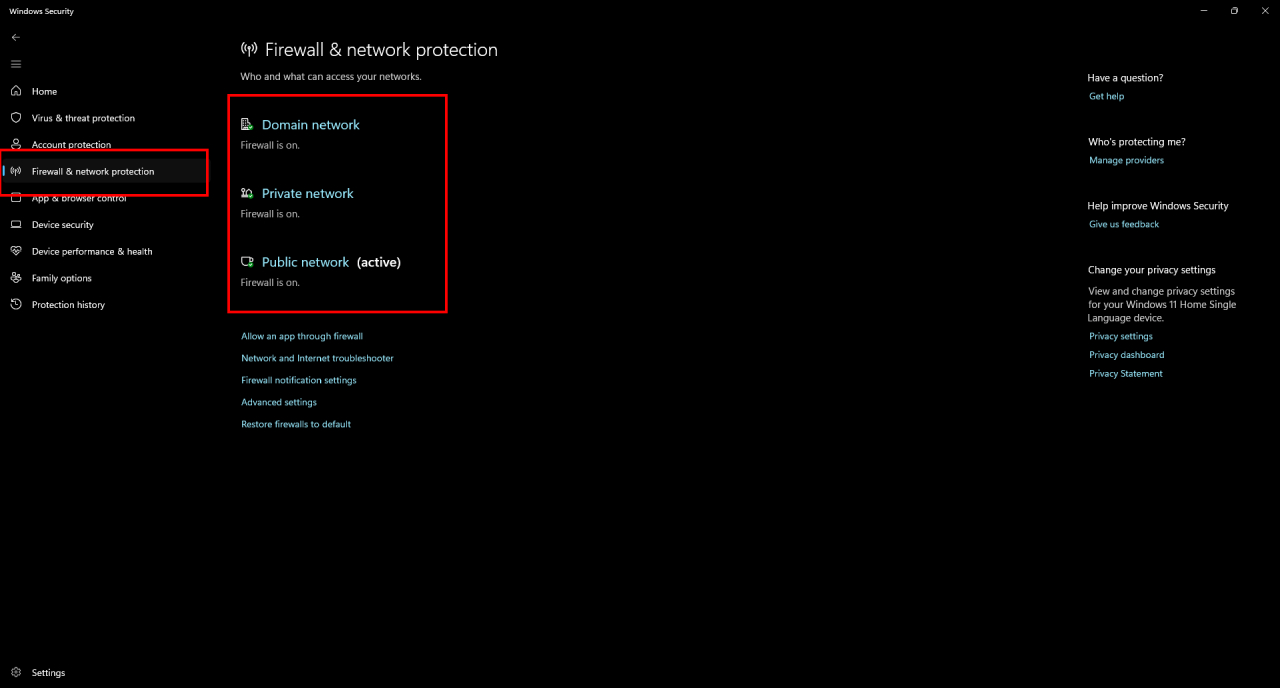
ไฟร์วอลล์ที่ตั้งค่าอย่างเหมาะสมสามารถช่วยบล็อกการเข้าถึงเครือข่ายที่ไม่ได้รับอนุญาตได้:
- ไปที่ Windows Security > Firewall & Network Protection
- เปิดใช้งาน Microsoft Defender Firewall สำหรับเครือข่ายทุกประเภท (Domain, Private และ Public)
- กำหนดค่ากฎไฟร์วอลล์เพื่อจำกัดการเข้าถึงแอปพลิเคชันและเครือข่ายที่มีความเสี่ยงสูง
- ใช้การป้องกันแรนซัมแวร์
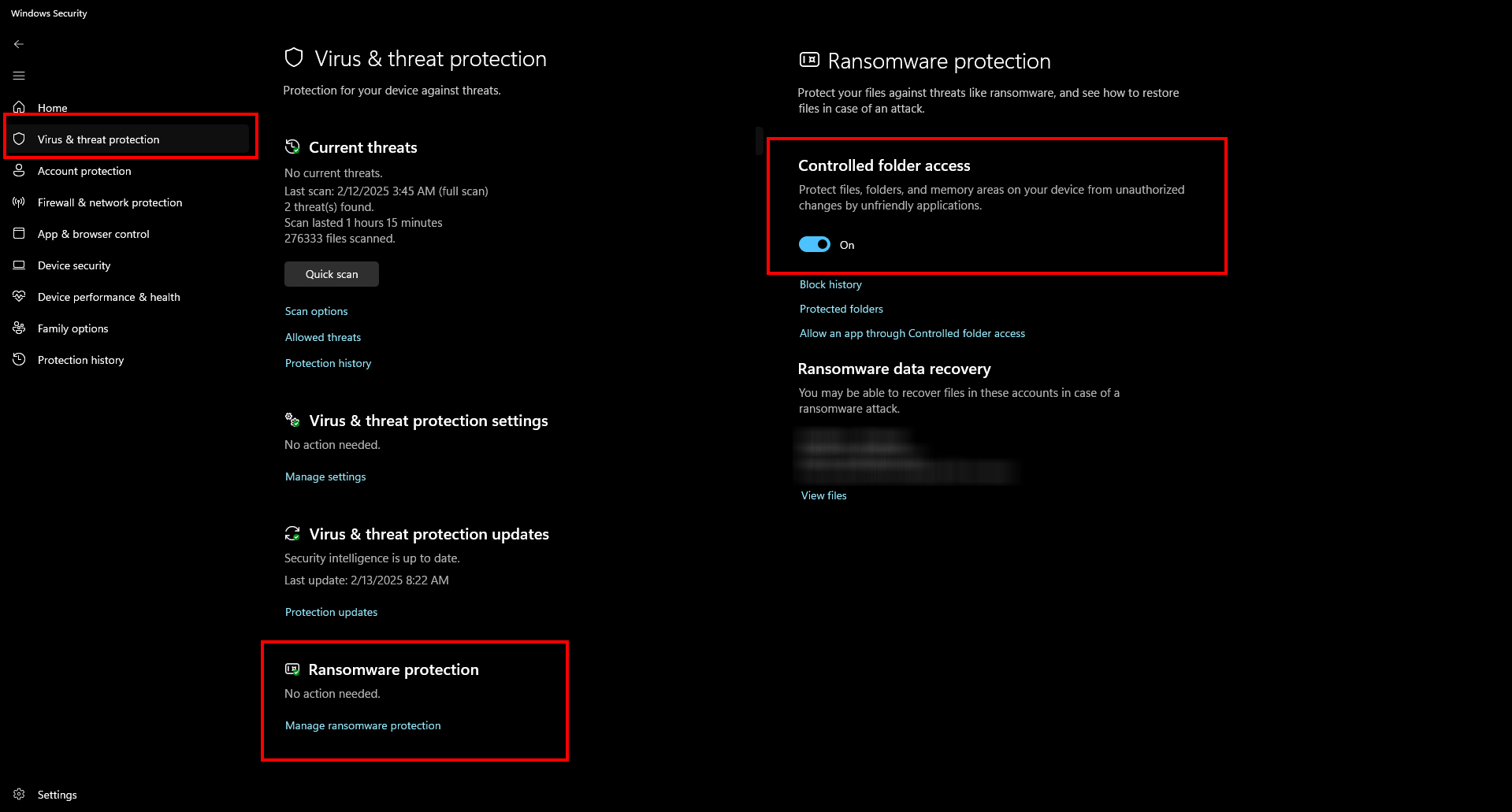
แรนซัมแวร์ยังคงเป็นภัยคุกคามด้านความปลอดภัยที่สำคัญในปี 2025 วิธีป้องกันการเข้ารหัสไฟล์โดยไม่ได้รับอนุญาต ได้แก่:
- ไปที่ Windows Security > Virus & Threat Protection
- เปิดใช้งาน Controlled Folder Access เพื่อป้องกันไม่ให้แอปพลิเคชันที่ไม่ได้รับอนุญาตแก้ไขไฟล์
- ใช้ OneDrive Backup เพื่อให้สามารถกู้คืนไฟล์ได้ในกรณีที่เกิดการโจมตี
- เปิดใช้งาน Microsoft Defender for Endpoint
สำหรับธุรกิจ Microsoft Defender for Endpoint มีฟีเจอร์รักษาความปลอดภัยขั้นสูง รวมถึง:
- Automated Threat Response – การตรวจจับภัยคุกคามและตอบสนองโดยอัตโนมัติด้วย AI
- Endpoint Detection and Response (EDR) – การเฝ้าระวังและตรวจสอบกิจกรรมที่น่าสงสัยแบบเรียลไทม์
- Threat Intelligence & Hunting – ช่วยให้ทีมรักษาความปลอดภัยสามารถวิเคราะห์และระบุช่องโหว่ได้ล่วงหน้า
- ใช้ Microsoft Defender SmartScreen เพื่อป้องกันภัยคุกคามบนเว็บ
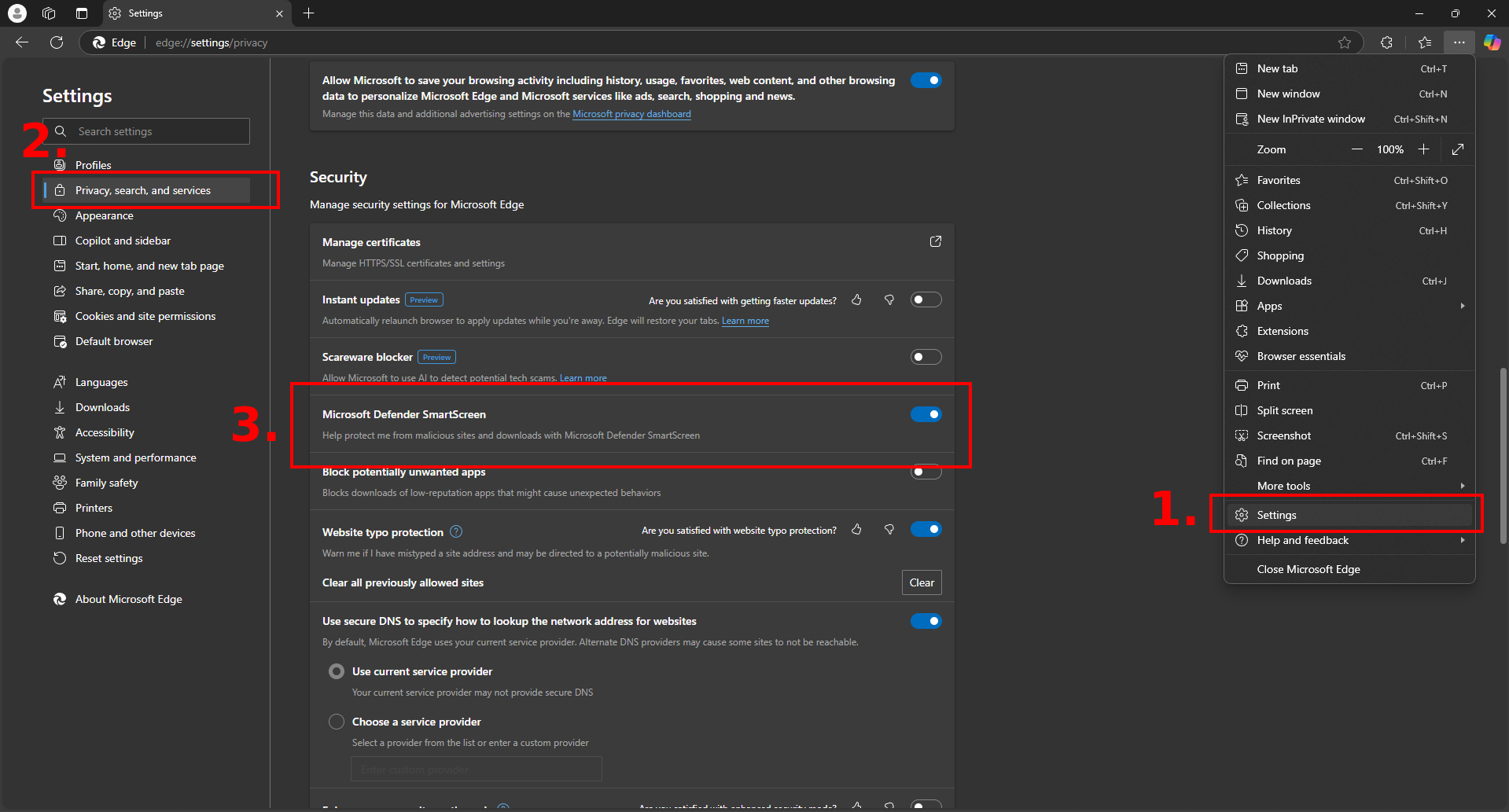
เพื่อป้องกันฟิชชิ่งและเว็บไซต์ที่เป็นอันตราย:
- ไปที่ Edge Browser > การตั้งค่า > ความเป็นส่วนตัว ค้นหา และบริการ
- เปิดใช้งาน Microsoft Defender SmartScreen เพื่อบล็อกเว็บไซต์ที่เป็นอันตราย
- สแกนหาภัยคุกคามเป็นประจำ
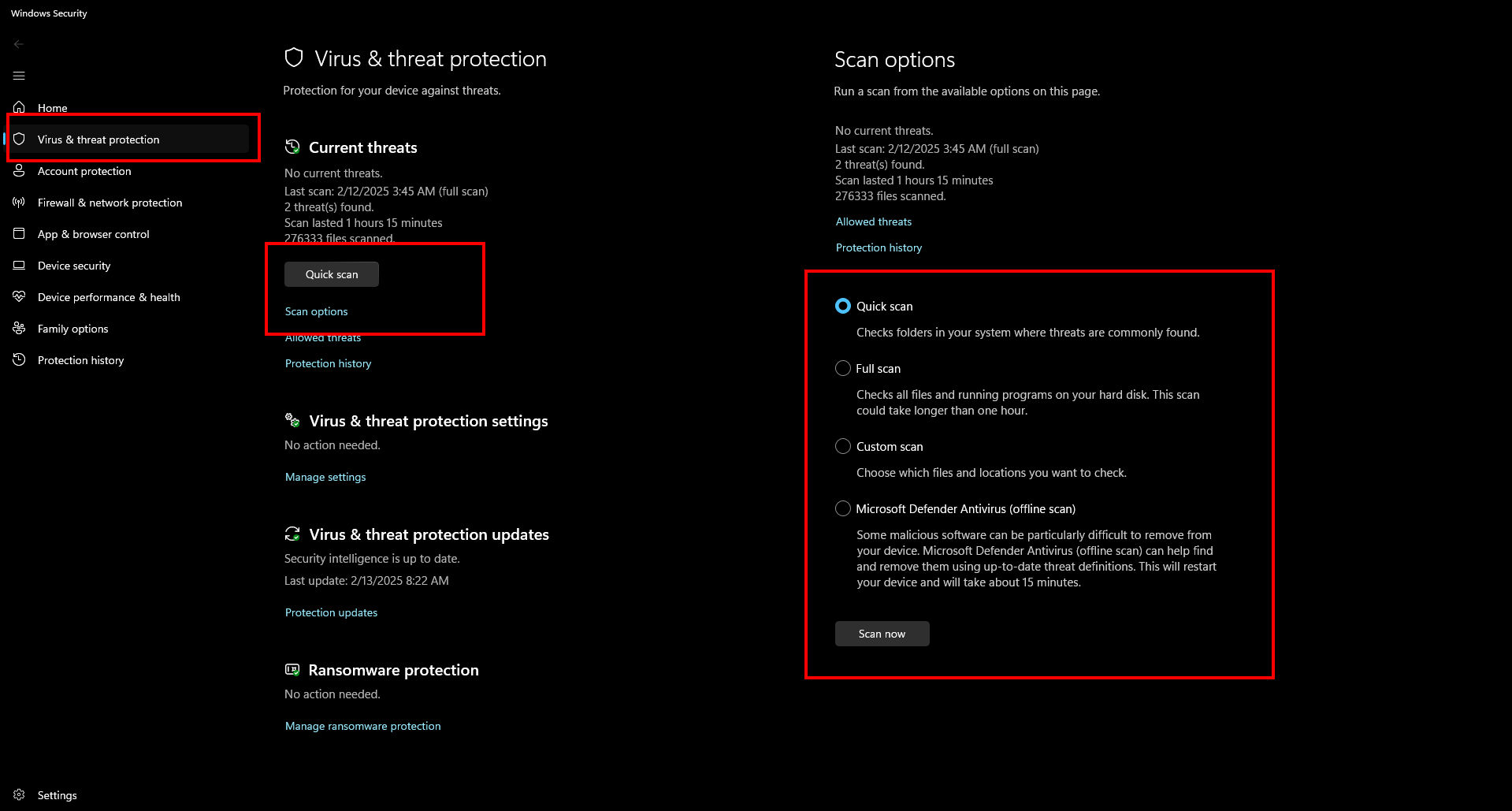
การตรวจสอบความปลอดภัยอย่างสม่ำเสมอช่วยระบุช่องโหว่ที่อาจเกิดขึ้นได้:
- ไปที่ Windows Security > Virus & Threat Protection
- เลือก Quick Scan เพื่อตรวจสอบอย่างรวดเร็ว หรือ Full Scan เพื่อตรวจสอบเชิงลึก
- ตั้งเวลาสแกนเป็นระยะเพื่อเพิ่มความปลอดภัย
- เปิดใช้งานการยืนยันตัวตนหลายปัจจัย (MFA)
เพื่อเพิ่มความปลอดภัย ผู้ใช้ทั่วไปและองค์กรควร:
- ใช้ MFA สำหรับ Microsoft 365 และการเข้าสู่ระบบ Windows
- เปิดใช้งาน Biometric Authentication เช่น Windows Hello, การจดจำใบหน้า หรือการสแกนลายนิ้วมือ
- อัปเดตระบบและ Microsoft Defender อยู่เสมอ
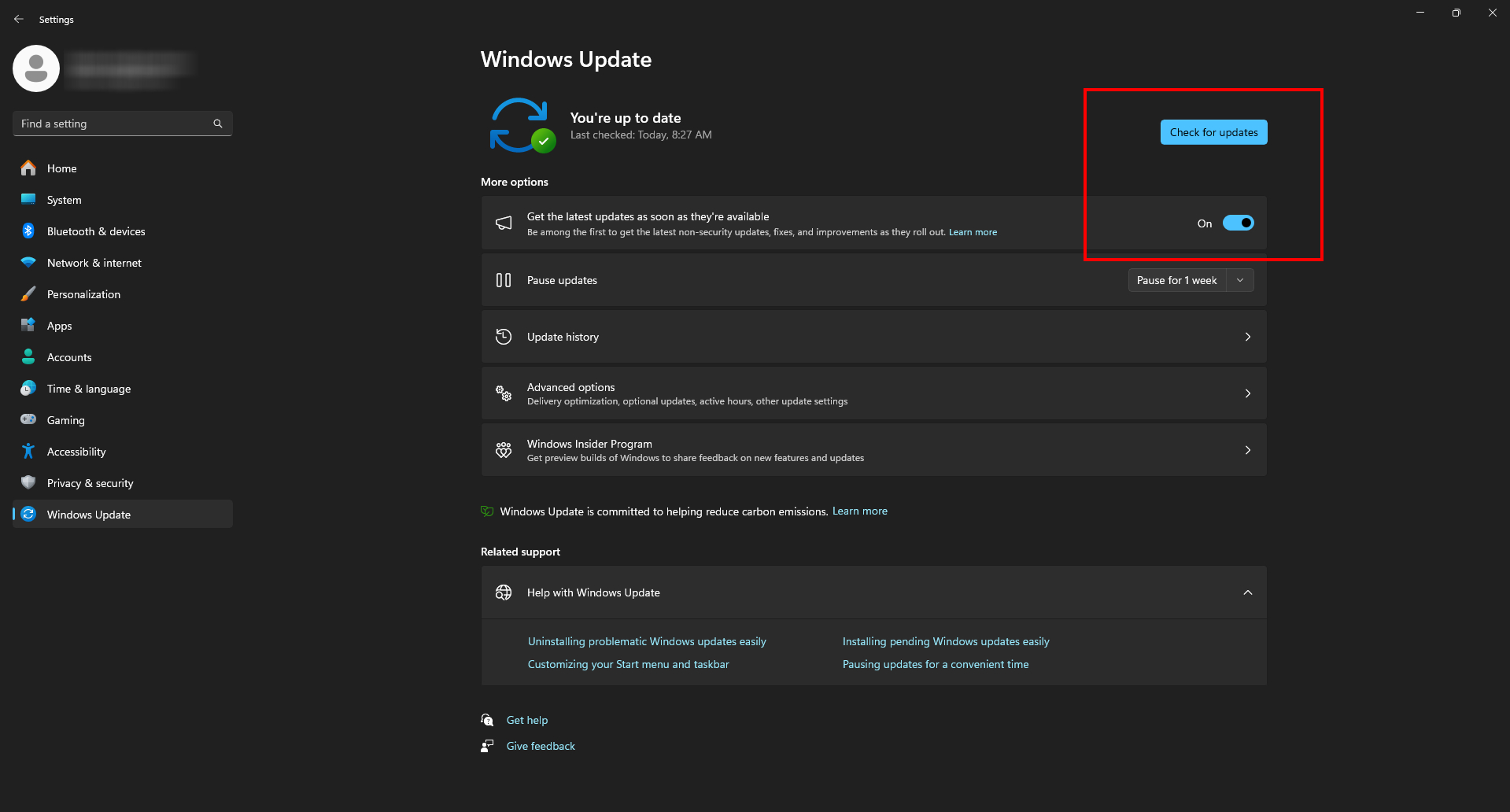
ภัยคุกคามใหม่เกิดขึ้นทุกวัน การอัปเดตอย่างต่อเนื่องเป็นสิ่งสำคัญ:
- เปิดใช้งาน การอัปเดตอัตโนมัติสำหรับ Windows และ Microsoft Defender
- ไปที่ Windows Update > ตรวจสอบการอัปเดตเป็นประจำ
ฟีเจอร์ใหม่ของ Microsoft Defender ในปี 2025
AI-Enhanced Threat Response
Microsoft Defender ใช้ AI และ Machine Learning เพื่อตรวจจับ แยก และกำจัดภัยคุกคามแบบเรียลไทม์
Advanced Ransomware Protection
มีฟีเจอร์ใหม่ที่ช่วยตรวจจับพฤติกรรมแรนซัมแวร์ตั้งแต่ระยะเริ่มต้น และสามารถกู้คืนไฟล์ที่ได้รับผลกระทบโดยอัตโนมัติ
Cloud-Based Security Analytics
Microsoft Defender ผสานการทำงานกับ Azure Sentinel ได้ดีขึ้นเพื่อการติดตามและวิเคราะห์ความปลอดภัยแบบเรียลไทม์
Enhanced Identity Protection
การรวมเข้ากับ Microsoft Entra (ชื่อเดิม Azure AD) ช่วยให้สามารถใช้ระบบ Zero Trust Authentication เพื่อลดความเสี่ยงจากการเข้าถึงที่ไม่ได้รับอนุญาต
เปรียบเทียบ Microsoft Defender กับโปรแกรมป้องกันไวรัสอื่นในปี 2025
คุณสมบัติ | Microsoft Defender | McAfee Total Protection | Kaspersky Total Security |
การป้องกันแบบเรียลไทม์ | ✅ มี | ✅ มี | ✅ มี |
AI-Powered Threat Intelligence | ✅ มี | ❌ ไม่มี | ✅ มี |
การป้องกันแรนซัมแวร์ | ✅ มี | ✅ มี | ✅ มี |
ติดตั้งมาพร้อมกับ Windows | ✅ มี | ❌ ไม่มี | ❌ ไม่มี |
การป้องกันไฟร์วอลล์ | ✅ มี | ✅ มี | ✅ มี |
Zero Trust Security Model | ✅ มี | ❌ ไม่มี | ❌ ไม่มี |
การป้องกันหลายอุปกรณ์ | ✅ มี (Windows, macOS, Android, iOS) | ✅ มี | ✅ มี |
ค่าใช้จ่ายต่อปี | ฟรี | 💰 เริ่มต้นที่ $39.99/ปี | 💰 เริ่มต้นที่ $29.99/ปี |
Microsoft Defender เป็นโซลูชันความปลอดภัยที่มี AI-Powered Security และ ไม่มีค่าใช้จ่ายเพิ่มเติม ทำให้เป็นทางเลือกที่คุ้มค่าสำหรับผู้ใช้ทั่วไปและองค์กร
สรุป
ความปลอดภัยทางไซเบอร์ในปี 2025 ต้องอาศัยการป้องกันแบบเรียลไทม์ที่ขับเคลื่อนด้วย AI และ Zero Trust Security Model เพื่อรับมือกับภัยคุกคามที่ซับซ้อน
แนวทางที่ดีที่สุดในการเพิ่มความปลอดภัยสูงสุดด้วย Microsoft Defender
- เปิดใช้งาน ทุกฟีเจอร์ด้านความปลอดภัย
- อัปเดตระบบเป็นประจำ
- ใช้งานร่วมกับ เครื่องมือรักษาความปลอดภัยในตัวของ Windows
เหตุผลที่ควรเลือกใช้ Microsoft Defender
- ฟรี และติดตั้งมาพร้อมกับ Windows – ไม่ต้องติดตั้งเพิ่มเติม
- AI-Powered Threat Detection – ใช้ Machine Learning ป้องกันภัยคุกคามขั้นสูง
- การป้องกันแรนซัมแวร์ที่ครอบคลุม – บล็อกและกู้คืนไฟล์ที่ถูกเข้ารหัส
- การผสานรวมกับ Microsoft 365 & Azure – เหมาะสำหรับทั้งผู้ใช้ทั่วไปและองค์กร
- ใช้ทรัพยากรเครื่องต่ำ – ไม่ทำให้ระบบทำงานช้าลง
หากคุณกำลังมองหาโซลูชันความปลอดภัยที่ มีประสิทธิภาพและไม่มีค่าใช้จ่ายเพิ่มเติม Microsoft Defender ยังคงเป็นตัวเลือกอันดับหนึ่งในปี 2025
สำรวจเครื่องมือดิจิทัลของเรา
หากคุณสนใจในการนำระบบจัดการความรู้มาใช้ในองค์กรของคุณ ติดต่อ SeedKM เพื่อขอข้อมูลเพิ่มเติมเกี่ยวกับระบบจัดการความรู้ภายในองค์กร หรือสำรวจผลิตภัณฑ์อื่นๆ เช่น Jarviz สำหรับการบันทึกเวลาทำงานออนไลน์, OPTIMISTIC สำหรับการจัดการบุคลากร HRM-Payroll, Veracity สำหรับการเซ็นเอกสารดิจิทัล, และ CloudAccount สำหรับการบัญชีออนไลน์
อ่านบทความเพิ่มเติมเกี่ยวกับระบบจัดการความรู้และเครื่องมือการจัดการอื่นๆ ได้ที่ Fusionsol Blog, IP Phone Blog, Chat Framework Blog, และ OpenAI Blog.
หากต้องการเรียนรู้เพิ่มเติมเกี่ยวกับวิธีใช้ Microsoft Defender เพื่อเพิ่มความปลอดภัย สามารถอ่านรายละเอียดเพิ่มเติมได้ที่ บทความนี้